
Perfmatters 插件现在新增了脚本管理器。它允许您针对每篇文章/页面禁用脚本。这项功能非常强大,可以显著提升 WordPress 网站(尤其是首页)的加载速度。以下是一些使用示例:
- 流行的Contact Form 7 插件会自动加载到每个页面和文章中。您可以一键轻松禁用所有插件,并仅在联系页面启用它。
- 社交媒体分享插件应该只加载到您的文章中。您可以轻松地将其全部禁用,并仅在特定文章类型(甚至是自定义文章类型)中加载。
- 目录插件(TOC)会在每个页面和文章中加载。通过脚本管理器,您可以轻松控制其加载位置。
- 如果您已升级到 WordPress 5.0 但未使用 Gutenberg 区块编辑器,或者您仍在使用经典编辑器或其他第三方编辑器,则可以禁用两个添加到全站的额外前端脚本:
/wp-includes/css/dist/block-library/style.min.css和/wp-includes/css/dist/block-library/theme.min.css。
利用此功能,您可以进行数千种优化。在我们的一些网站上,首页的 HTTP 请求数量立即减少了 10 次以上!
启用脚本管理器
请按照以下步骤启用脚本管理器。
步骤 1
点击进入Perfmatters插件设置。
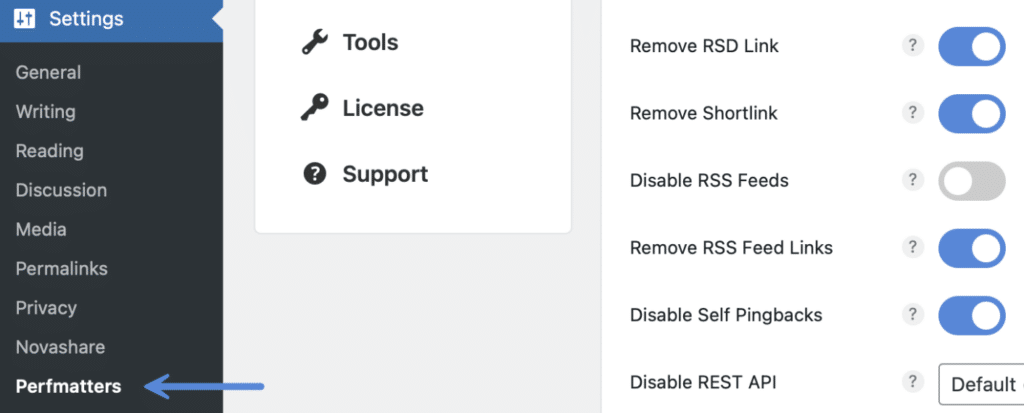
步骤 2
点击“工具”菜单。
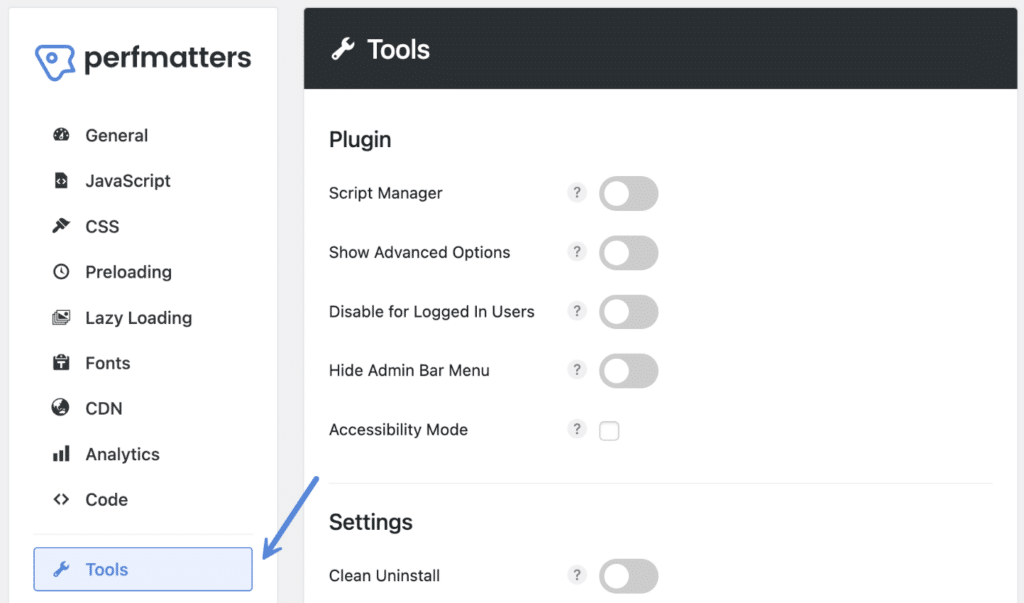
步骤 3
在“插件”部分,启用“脚本管理器”。

第四步
向下滚动并点击“保存更改”。
使用脚本管理器#
启用脚本管理器后,您需要浏览到网站上的某个页面或文章(它不会出现在 WordPress 主管理面板或插件设置页面中)。它会显示在网站的管理栏中。将鼠标悬停在管理栏中的“Perfmatters”上,然后点击“脚本管理器”。我们建议您浏览到首页并从那里开始。
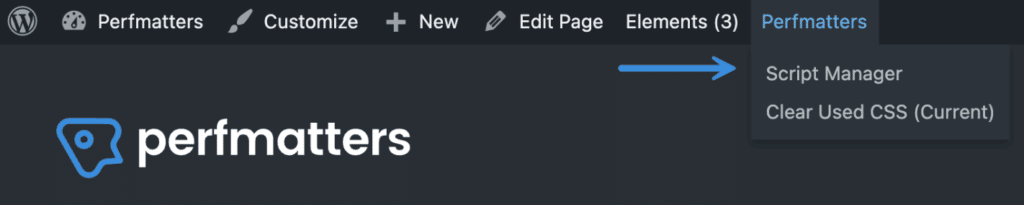
?perfmatters如果您的 WordPress 网站上的管理后台出于任何原因被隐藏,您也可以通过在 URL 末尾添加参数来访问脚本管理器。例如:
https://yourdomain.com/?perfmatters
脚本管理器
点击管理后台的“脚本管理器”后,您将看到该页面或文章中加载的所有脚本,包括 JavaScript 和 CSS 文件。您可以选择以下选项:
1. 状态
这是默认设置。
2. 状态:关闭
您可以禁用网站上所有位置、当前 URL、文章、页面或任何其他自定义文章类型中的脚本和样式表(或启用MU 模式的整个插件)。要查看更多选项,您还可以在脚本管理器的设置中启用归档功能。
如果禁用某个脚本的“所有位置”,还可以按“当前 URL”、帖子、页面等添加例外。
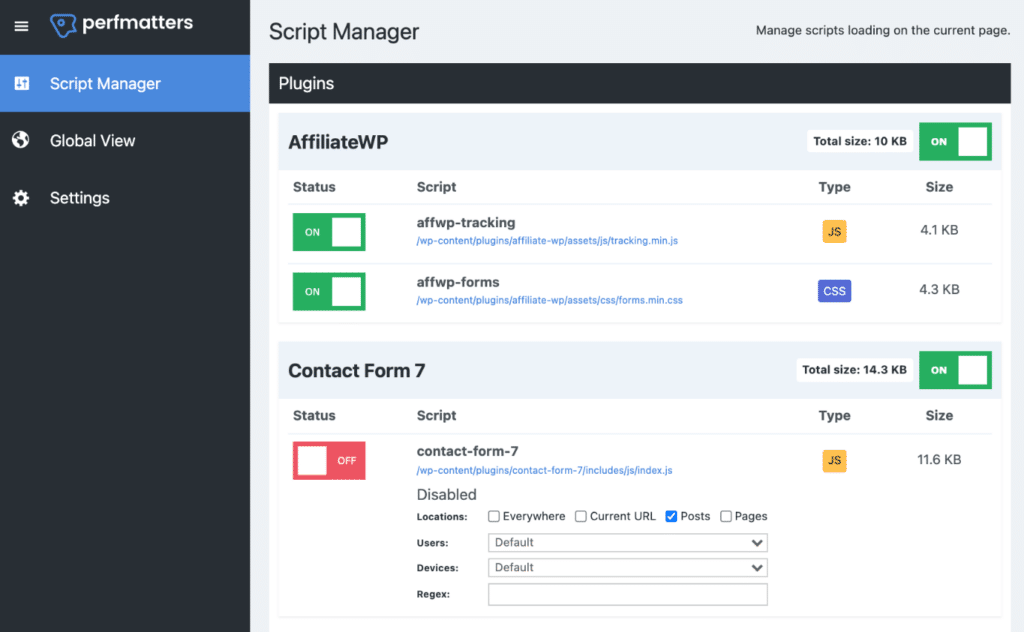
所有内容都按插件或主题名称分组。这使得一次性禁用整个插件变得非常容易。通常,一个 WordPress 插件会包含 JavaScript 和 CSS 文件。一个 WordPress 主题可能包含 10 多个文件。您甚至可以使用正则表达式禁用脚本。
选择或修改设置后,请务必点击底部的“保存”按钮。然后,您可以使用 Pingdom 或其他网站速度测试工具进行测试,确保页面或文章中不再加载脚本。请务必先清除缓存。如果网站出现任何视觉上的问题,您可以随时在设置中重新启用脚本以恢复正常。
登录状态或登出状态
有时您可能需要根据用户状态为脚本或插件添加例外。在脚本或插件禁用设置中,有一个名为“用户”的部分。您可以根据用户是否已登录或已注销WordPress 站点来添加例外。
按设备禁用脚本
您可以根据设备类型(桌面或移动设备)禁用脚本。要在移动设备上禁用脚本,您需要确保已启用单独的移动缓存,因为我们使用了以下wp_is_mobile()功能:
- 大多数提供服务器级缓存的托管服务提供商已经为设备设置了单独的缓存桶,这意味着您无需做任何事情。
- 如果您使用的是 Cloudflare APO,则可以 按设备类型启用缓存。
- 如果您使用的是主机提供商的边缘缓存,他们有时会提供单独的移动缓存选项。例如,Kinsta 的边缘缓存就提供此选项。
- 如果您正在使用 WP Rocket 或 Cache Enabler 等缓存插件,许多插件都有单独的移动缓存选项。
全球视角
“全局视图”以可视化的方式呈现您整个站点上的脚本管理器配置。您也可以在此屏幕上点击垃圾桶图标来删除“禁用或启用”设置。
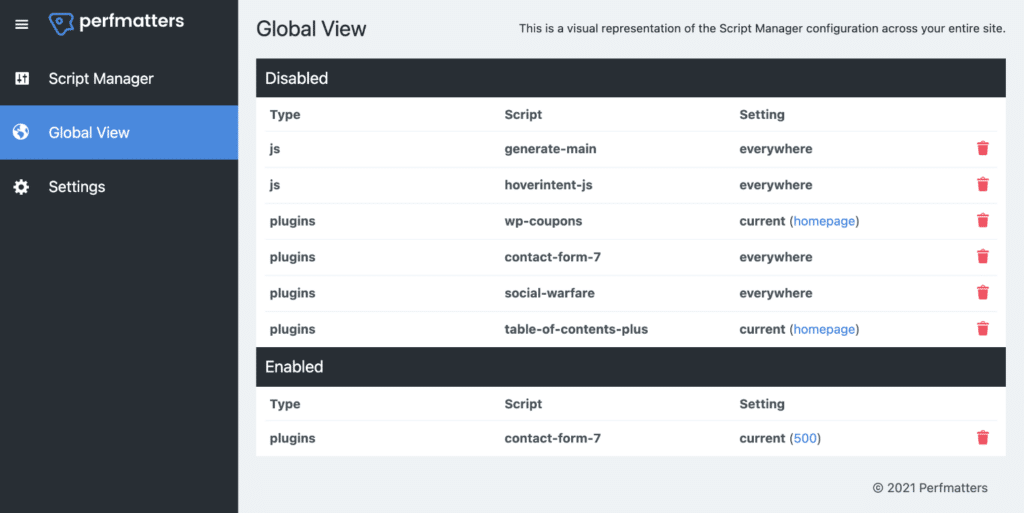
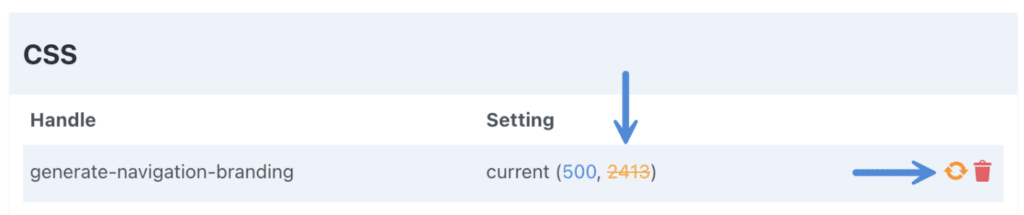
您还可以清除已失效的过时帖子 ID。
设置
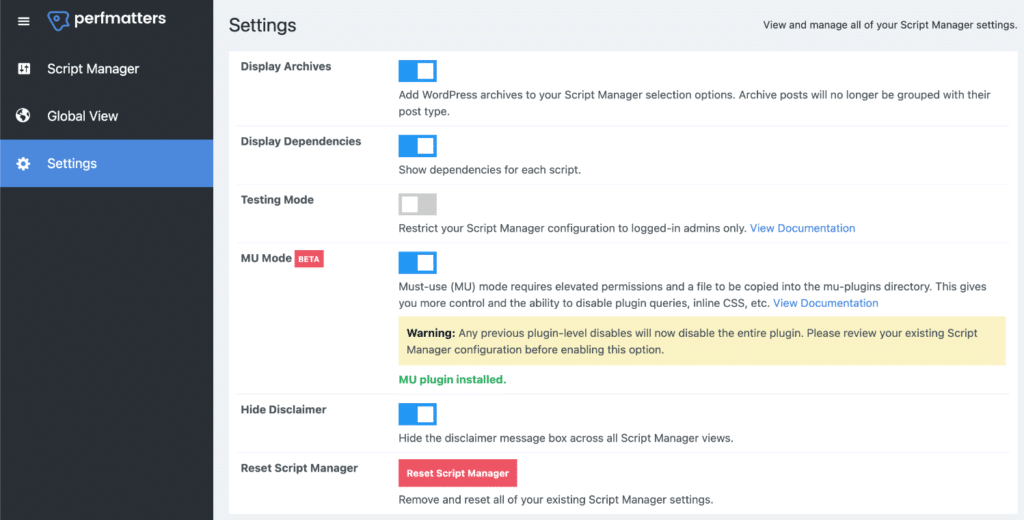
在Perfmatters设置页面中,您会找到以下选项:
- 将 WordPress 归档功能添加到脚本管理器选项中。归档文章将不再按文章类型分组。
- 显示每个脚本的依赖关系。
- 测试模式允许您将脚本管理器配置限制为仅对已登录的管理员开放。
- 必须使用 (MU) 模式需要更高的权限,并且需要将一个文件复制到 mu-plugins 目录中。这使您能够更好地控制插件,并禁用插件查询、内联 CSS 等。
- 隐藏在所有脚本管理器视图中显示的免责声明消息框。
- 重置整个插件的脚本管理器设置。

常见问题解答
它是否兼容 WP Rocket 或 LiteSpeed 等缓存插件?是的,我们支持所有缓存插件。
它是否兼容像 Authoptimize 这样的插件?是的,我们非常喜欢 Authoptimize!
它是否适用于像 Kinsta 和 WP Engine 这样具有服务器级缓存的主机?是的,我们确实推荐使用托管服务提供商。我们所有的网站都使用Kinsta 的服务。
能否禁用整个插件、查询和内联 CSS/JS?是的,您可以使用脚本管理器的MU 模式来实现这一点。
它会禁用 WordPress 后端管理脚本吗?不,脚本管理器运行在网站的前端。
如何在不破坏网站的情况下测试我的更改?您可以使用测试模式安全地预览配置,然后再将更改应用到您的公共站点。
能否禁用外部脚本?我们经常被问到这个问题,答案是肯定的!您可以禁用外部脚本,但是它们必须在 WordPress 中正确加载。因此,这取决于您网站上外部脚本的具体实现方式。
当前 ID 筛选器
我们会尽力确定当前加载的页面/文章的 ID,以便脚本管理器为其分配设置。在某些情况下,您可能需要根据网站的配置添加一些额外的逻辑,以确保脚本管理器能够获取所有文章的正确 ID。
您可以使用perfmatters_get_current_ID过滤器来修改并返回您想要的任何值。以下是一个简单的示例。
function perfmatters_filter_current_ID($currentID) {
$currentID = 123;
return $currentID;
}
add_filter('perfmatters_get_current_ID', 'perfmatters_filter_current_ID');
测试禁用
我们始终建议您尽可能先在测试或开发环境中进行测试。您也可以使用 测试模式 安全地预览配置,然后再将更改应用到您的公共站点。
也就是说,脚本管理器的最大优点在于它不会进行任何永久性更改。因此,您可以轻松地逐个禁用脚本,并随时检查网站。如果出现问题,您可以轻松撤销最后一次更改。
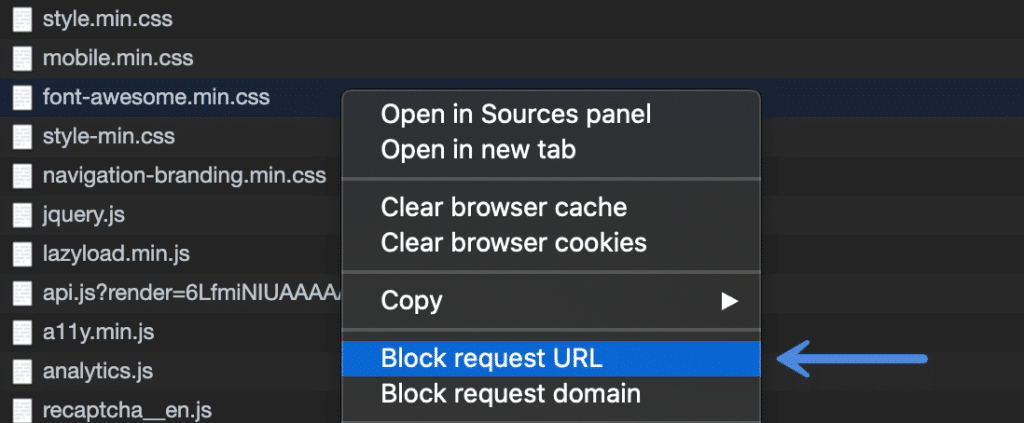
另一种方法是使用 Chrome 开发者工具。在网络面板中,您可以选择脚本上的“阻止请求 URL”,查看其对网站的影响。然后,您可以在脚本管理器中应用更改。完成后,请务必在 Chrome 开发者工具中取消阻止该脚本。
故障排除
以下是一些故障排除技巧。
看不到脚本或资产编号
在脚本管理器中找不到某个脚本或资源?以下是可能的原因:
- 插件或主题开发者尚未将脚本正确添加到 WordPress 的队列中。
@font-face它使用了CSS 文件中的硬编码字体声明( )。
保存时出现“设置更新失败”错误#
如果您尝试在脚本管理器中保存设置时遇到“设置更新失败”错误,则可能是由于以下原因造成的:
- 请务必在“已禁用”下方选择一个选项,例如“所有位置”、“当前 URL”、“正则表达式”等。如果不选择禁用位置,则无法禁用脚本或插件。
- 可能是某个插件或主题存在冲突。这种情况虽然罕见,但有时开发者会创建全局样式设置工具,却没有阻止其他需要使用输入框的插件。
- 另一个问题可能是由其他程序引起的级联 JavaScript 错误。这种情况也比较少见,但如果您查看Chrome 开发者工具控制台,或许能找到问题的根源。
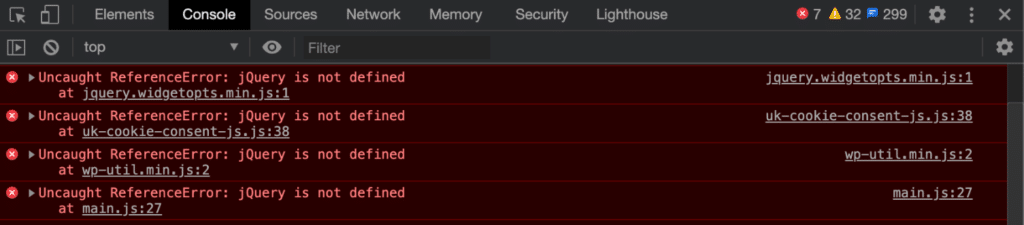
错误日志中的 PHP 警告#
如果在错误日志中看到以下 PHP 警告之一,则表示您的正则表达式格式不正确。请参阅我们的文档,了解 如何正确使用正则表达式。
PHP 警告:preg_match():分隔符不能是字母数字或反斜杠
PHP 警告:preg_match():编译失败:缺少右括号






 首页
首页 点击拨打 18150366706(微信同号)